

On branche un nouveau répéteur, on veut changer le mot de passe Wi-Fi après un déménagement, ou on suspecte un appareil inconnu sur le réseau. Dans chacun de ces cas, la première étape est la même : ouvrir l’interface d’administration du routeur. Et c’est souvent là que ça coince, parce que l’adresse tapée dans le navigateur ne répond pas, ou parce que les identifiants par défaut ne fonctionnent plus.
L’adresse 192.168.1.1 (parfois saisie par erreur « 168.1..168 » ou « 192.168.l.l » avec des L minuscules) est la passerelle par défaut de la plupart des box et routeurs domestiques. Retrouver l’accès administrateur passe par quelques vérifications méthodiques avant d’envisager un reset matériel.
Trouver la bonne adresse IP de passerelle sur votre réseau
La majorité des problèmes d’accès viennent d’une adresse IP mal saisie. On tape « 192.168.1.1 » par réflexe alors que le routeur utilise 192.168.0.1, 192.168.8.1, ou une adresse personnalisée. Avant toute chose, on vérifie la passerelle réelle configurée sur la machine.
Sous Windows
Ouvrir l’invite de commandes (touche Windows, taper « cmd », puis Entrée). Saisir la commande ipconfig et repérer la ligne « Passerelle par défaut ». L’adresse affichée est celle à taper dans le navigateur, ni plus ni moins.
Sous macOS ou Linux
Ouvrir le Terminal. Sous macOS, taper netstat -nr | grep default. Sous Linux, utiliser ip route | grep default. L’adresse qui suit « default via » est la passerelle du routeur.
Depuis un smartphone
Sur Android, aller dans Paramètres > Wi-Fi, appuyer longuement sur le réseau connecté, puis consulter les détails de la connexion. La passerelle y figure. Sur iOS, toucher le « i » à côté du réseau dans les réglages Wi-Fi, puis lire la ligne « Routeur ».
Si l’adresse obtenue n’est pas 192.168.1.1, c’est normal. Le routeur a été reconfiguré ou le fabricant utilise une autre plage par défaut. On note cette adresse et on l’utilise à la place.
Page de connexion du routeur qui ne s’affiche pas : les blocages fréquents
On a la bonne adresse, on la tape dans le navigateur, et rien ne se charge. Plusieurs causes reviennent systématiquement.
- Le navigateur ajoute « https:// » automatiquement. La plupart des interfaces d’administration fonctionnent en HTTP simple. Taper explicitement http://192.168.1.1 dans la barre d’adresse, sans laisser le navigateur deviner le protocole.
- Un VPN ou un proxy actif détourne le trafic local. Désactiver temporairement tout logiciel VPN avant de tenter la connexion. Le trafic doit rester sur le réseau local pour atteindre le routeur.
- Le cache du navigateur ou une extension (bloqueur de publicité, protection de la vie privée) interfère. Essayer en navigation privée ou avec un autre navigateur.
- L’appareil n’est pas connecté au bon réseau. Si on est connecté au Wi-Fi d’un répéteur mal configuré ou au partage de connexion du téléphone, la passerelle ne pointe pas vers le routeur principal.
Un test rapide pour confirmer que le routeur répond : ouvrir l’invite de commandes et taper « ping 192.168.1.1 » (en remplaçant par l’adresse trouvée plus haut). Si le ping échoue, le problème est réseau, pas navigateur.
Quand le ping fonctionne mais que la page reste blanche, privilégier une connexion filaire directe entre l’ordinateur et le routeur via un câble Ethernet. Le Wi-Fi ajoute une couche de complexité qui peut masquer le vrai problème.
Identifiants administrateur perdus : retrouver ou réinitialiser le mot de passe du routeur
La page de connexion s’affiche, mais on ne connaît plus le mot de passe. Deux pistes avant le reset complet.
Tester les identifiants par défaut du fabricant
Si personne n’a modifié les accès, les combinaisons classiques fonctionnent encore :
- admin / admin
- admin / password
- admin / (champ vide)
- (vide) / admin
- root / admin
L’étiquette collée sous le routeur ou à l’arrière de la box indique souvent le couple identifiant/mot de passe par défaut, ainsi que l’adresse IP d’administration. C’est la première chose à vérifier.
Réinitialisation matérielle (factory reset)
Si les identifiants par défaut ne passent pas, c’est que quelqu’un les a modifiés. La seule solution fiable reste le reset usine. Localiser le petit bouton « Reset » à l’arrière du routeur (souvent encastré, accessible avec un trombone). Maintenir ce bouton enfoncé pendant une dizaine de secondes, routeur allumé, jusqu’à ce que les voyants clignotent simultanément.
Après le redémarrage, le routeur revient à sa configuration d’origine : adresse IP par défaut, identifiants par défaut, et tous les paramètres personnalisés effacés (nom du réseau Wi-Fi, mot de passe Wi-Fi, redirections de ports, DNS personnalisés). On repart de zéro.
Pour les box Internet des opérateurs (Livebox, Freebox, Bbox, box SFR), les retours varient sur ce point : certains modèles restaurent aussi les paramètres opérateur automatiquement, d’autres nécessitent un appel au support pour réactiver la connexion. Garder le numéro du service client à portée de main avant de lancer un reset.
Sécuriser l’accès administrateur après récupération
Récupérer l’accès ne sert à rien si on se retrouve dans la même situation six mois plus tard. Quelques actions à faire immédiatement après la première connexion.
Changer le mot de passe administrateur par défaut en premier. Les identifiants d’usine sont publics, référencés sur des dizaines de sites. Un appareil connecté à votre réseau local pourrait accéder à l’interface d’administration sans effort.
Mettre à jour le firmware du routeur. Les fabricants corrigent régulièrement des failles de sécurité, et un firmware obsolète peut exposer l’interface d’administration à des attaques depuis le réseau local. L’option se trouve généralement dans un onglet « Système » ou « Maintenance » de l’interface.
Désactiver l’administration à distance si elle est activée. Cette fonction permet d’accéder au panneau d’administration depuis l’extérieur du réseau, ce qui représente un risque si le mot de passe est faible.
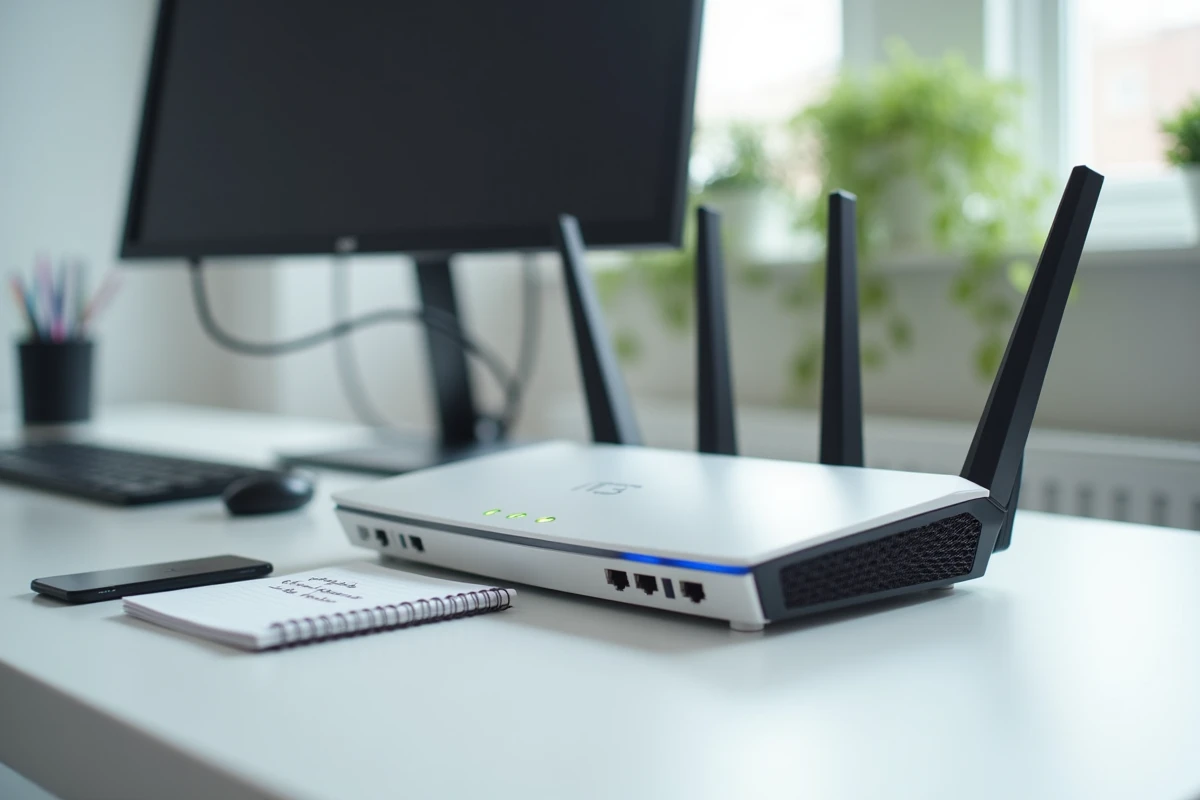
Noter les nouveaux identifiants dans un gestionnaire de mots de passe ou sur un papier rangé avec la documentation du routeur. Un accès administrateur perdu se retrouve toujours, mais un reset efface toute la configuration, ce qui prend du temps à reconstruire.
Les routeurs récents et certaines box opérateur proposent désormais une gestion via application mobile ou compte cloud. Cisco, par exemple, développe des outils d’administration réseau centralisés qui pourraient à terme remplacer la page 192.168.1.1 classique. Si votre routeur propose une app dédiée, l’associer à votre compte permet de récupérer l’accès sans passer par l’adresse IP locale, à condition d’avoir configuré ce lien en amont.