

On veut taper une majuscule, on appuie sur la mauvaise touche, et le curseur saute trois lignes plus bas. Sur un clavier AZERTY, la touche Maj est utilisée des dizaines de fois par minute, mais sa logique reste floue pour beaucoup d’utilisateurs. Comprendre son fonctionnement réel, c’est aussi éviter les erreurs de saisie qui ralentissent la frappe au quotidien.
Maj enfoncée au mauvais moment : les erreurs de saisie les plus fréquentes sur clavier AZERTY
La situation typique : on rédige un mot de passe, on pense avoir tapé une minuscule, et le formulaire refuse l’entrée. La touche Maj était restée active sans qu’on s’en rende compte. Sur un clavier AZERTY, la touche Maj gauche se trouve juste au-dessus de Ctrl, à l’extrémité inférieure gauche du bloc de lettres.
Une deuxième touche Maj existe à droite, sous la touche Entrée. On l’oublie souvent, mais elle est là pour permettre de combiner une majuscule avec une lettre tapée de la main gauche, sans contorsion.
L’erreur la plus courante vient de la confusion entre Maj et Verr Maj (le verrouillage des majuscules). Maj fonctionne uniquement tant qu’on la maintient enfoncée. Verr Maj, elle, bascule le clavier en majuscules permanentes jusqu’à ce qu’on appuie de nouveau dessus. Le petit voyant lumineux sur le clavier (quand il existe) signale que Verr Maj est actif, pas que Maj est enfoncée.
Reconnaître la touche Maj sur différents claviers
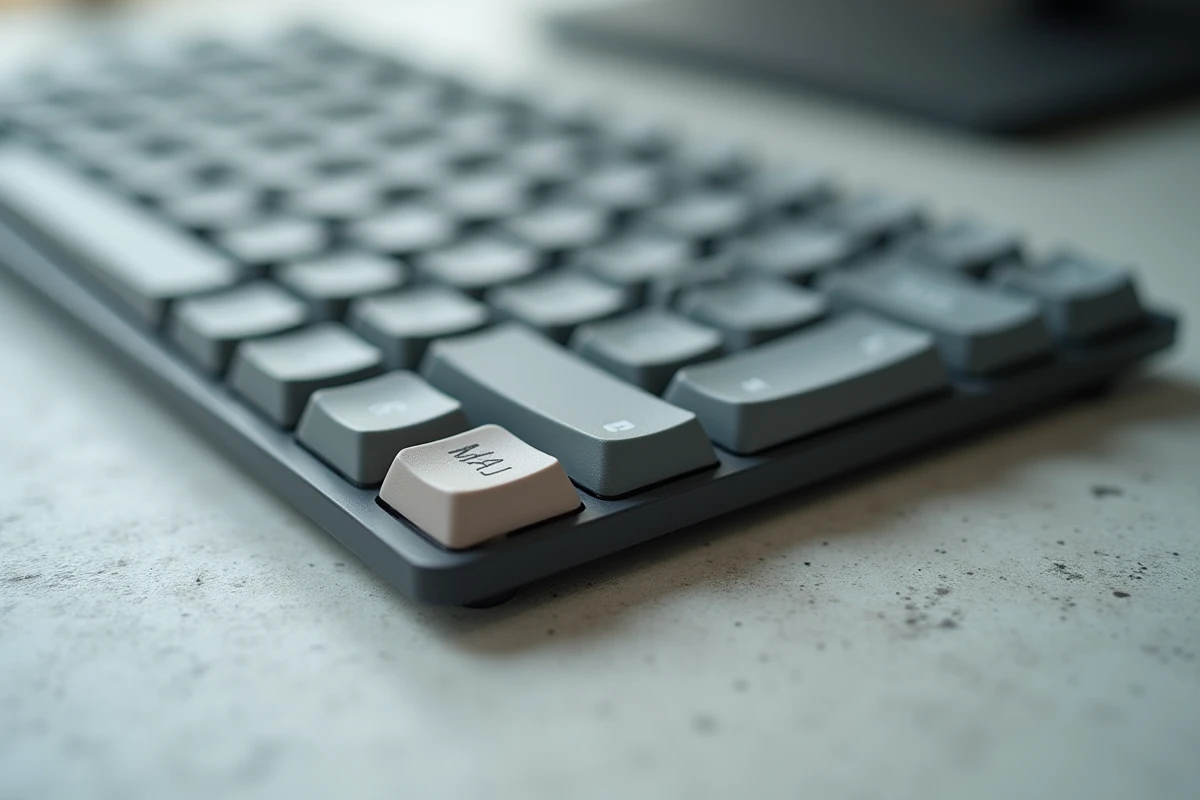
Sur la plupart des claviers AZERTY de bureau, la touche porte l’inscription « Maj » ou une flèche épaisse pointant vers le haut. Sur les claviers de PC portables, l’espace est réduit : on trouve parfois uniquement le symbole de flèche, sans texte. Sur un clavier anglophone (QWERTY), la même touche s’appelle « Shift », mais la fonction est strictement identique.

Touches à double ou triple symbole : le rôle concret de Maj sur AZERTY
Sur un clavier AZERTY, la rangée du haut affiche des touches qui portent deux, voire trois caractères. Prenons la touche « 1 » tout en haut à gauche : elle donne accès au « & » en frappe directe, au « 1 » avec Maj, et parfois à un troisième caractère via AltGr.
Maj donne accès au caractère imprimé en haut de chaque touche. Le caractère affiché en bas s’obtient par simple pression. Cette logique s’applique partout sur le clavier :
- La touche avec le point-virgule (;) en bas produit le point (.) quand on maintient Maj, ce qui explique pourquoi taper un point exige toujours une combinaison sur AZERTY
- La touche de la virgule (,) donne accès au point d’interrogation (?) avec Maj
- Les chiffres de 0 à 9 sont tous accessibles via Maj + la touche correspondante de la rangée supérieure, où les caractères spéciaux (à, é, è, etc.) occupent la position par défaut
Ce fonctionnement est propre à la disposition AZERTY française. Sur un QWERTY, les chiffres sont accessibles directement, sans Maj. Les retours varient sur ce point, mais beaucoup d’utilisateurs français trouvent cette disposition moins intuitive que celle des claviers anglophones pour la saisie de chiffres.
Raccourcis clavier avec Maj sous Windows : au-delà des majuscules
La touche Maj ne sert pas uniquement à passer en majuscule. Elle agit comme un modificateur système dans Windows, et certaines combinaisons sont méconnues alors qu’elles font gagner un temps réel.
Sélection de texte avec Maj
Maj + flèches directionnelles sélectionne le texte caractère par caractère (ou ligne par ligne avec les flèches haut/bas). En combinant Maj + Ctrl + flèche droite, on sélectionne mot par mot. Pour sélectionner tout un paragraphe rapidement, on clique au début du texte, puis on maintient Maj en cliquant à la fin : tout le bloc intermédiaire est sélectionné.
Fonctions système peu documentées
Maintenir Maj en cliquant sur « Arrêter » dans le menu Démarrer de Windows déclenche un arrêt complet du système, différent de l’arrêt standard. L’arrêt classique conserve certains processus en mémoire pour accélérer le prochain démarrage. L’arrêt avec Maj vide réellement la mémoire, ce qui peut résoudre des bugs persistants après une mise à jour.
Autre combinaison utile : Maj + Suppr supprime un fichier sans passer par la corbeille. Et dans un navigateur, Maj + clic sur un lien ouvre la page dans une nouvelle fenêtre (pas un nouvel onglet).
Maj sur Mac et sur console : les différences à connaître
Sur un clavier Mac français, la touche Maj occupe la même position physique et porte le même symbole de flèche vers le haut. La différence se joue sur les raccourcis : la capture d’écran, par exemple, passe par Maj + Cmd + 3 pour l’écran entier ou Maj + Cmd + 4 pour sélectionner une zone. Ce sont des combinaisons utilisées quotidiennement en milieu professionnel, et Maj y joue un rôle central.
Sur console, la situation change. Sur PS5 notamment, quand on connecte un clavier physique, la disposition par défaut est souvent QWERTY. Pour passer en AZERTY, il faut aller dans les paramètres système, section langue et saisie, puis sélectionner le clavier français. La touche Maj fonctionne ensuite normalement pour les majuscules et les caractères spéciaux.
Changer la disposition du clavier AZERTY sous Windows
Windows propose depuis plusieurs versions une disposition AZERTY améliorée, accessible via les paramètres « Heure et langue », puis « Langue et clavier ». Ce clavier modifié repositionne certains caractères spéciaux et facilite la saisie des majuscules accentuées (É, È, À, Ç), qui posent problème sur la disposition AZERTY classique.
- Pour ajouter cette disposition : ouvrir Paramètres, aller dans Heure et langue, cliquer sur Langue, puis sur Options du clavier français, et ajouter « Français (AZERTY amélioré) »
- On bascule entre les dispositions avec la combinaison Windows + Espace ou via l’indicateur « FRA » dans la barre des tâches
- Les majuscules accentuées deviennent accessibles directement via Maj sur cette disposition, sans avoir besoin de codes Alt ou de copier-coller
Ce réglage ne modifie pas physiquement le clavier. Les inscriptions sur les touches restent les mêmes, mais certains caractères changent de position. Il faut donc un petit temps d’adaptation, surtout pour les caractères spéciaux qu’on tape par habitude musculaire.
La touche Maj reste le pivot de la saisie sur clavier AZERTY, que ce soit pour les majuscules, les chiffres ou les raccourcis système. Activer la disposition améliorée de Windows règle le problème récurrent des majuscules accentuées, un détail qui évite bien des corrections manuelles au quotidien.