
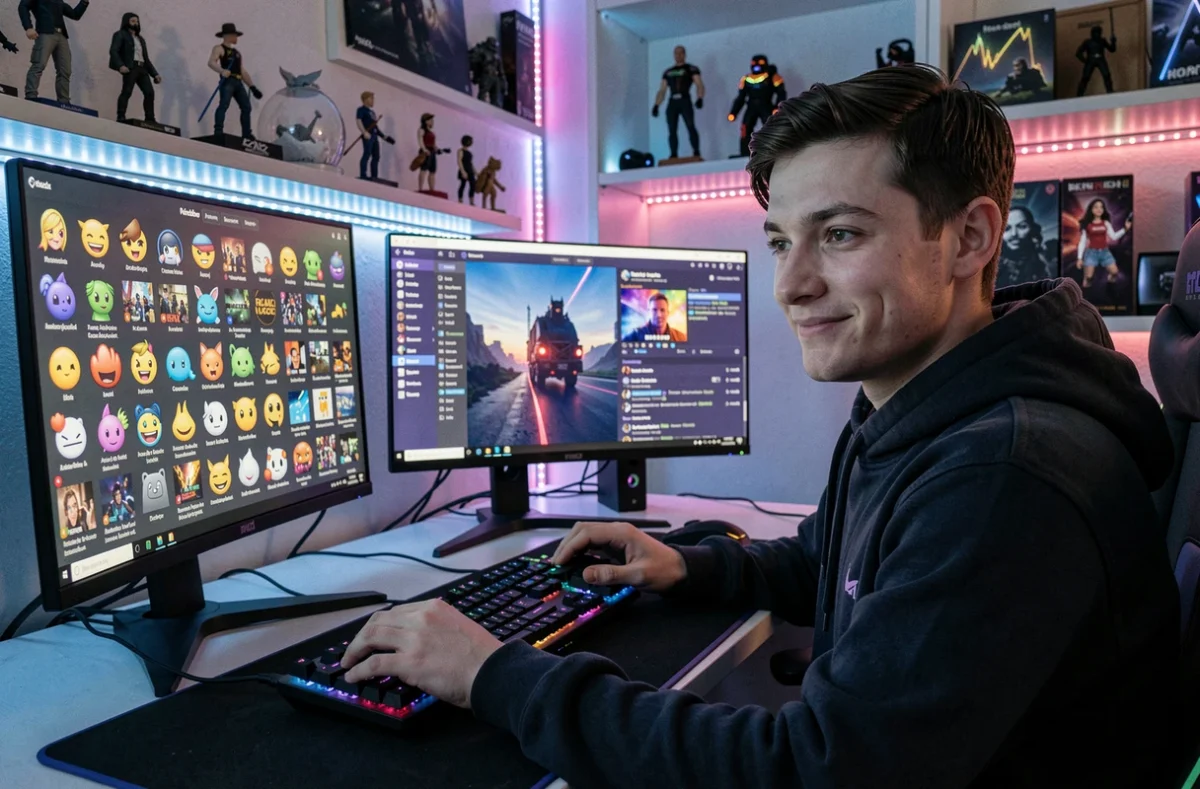
Vous streamez sur Twitch, votre communauté discute sur Discord, et vos emotes favorites ne suivent pas d’une plateforme à l’autre. Le problème est courant : les emojis Twitch et les emojis Discord ne fonctionnent pas de la même façon. Relier les deux demande de comprendre ce qui se synchronise automatiquement, ce qui nécessite une manipulation manuelle, et ce qui ne passera tout simplement jamais d’un côté à l’autre.
Emotes Twitch tierces et Discord : pourquoi rien ne se synchronise
Avant de parler de connexion entre les deux plateformes, un point mérite d’être clarifié. Les emotes que vos viewers voient sur Twitch via des extensions comme BTTV, FFZ ou 7TV ne sont pas de vraies emotes Twitch. Elles s’affichent uniquement côté navigateur, grâce à une extension installée par chaque spectateur.
Ces emotes tierces ne sont donc pas portables nativement sur Discord. Aucune intégration officielle ne les prend en charge. Si votre communauté utilise massivement des emotes 7TV sur votre chat Twitch, ces visuels n’existeront pas sur votre serveur Discord, sauf si vous les téléchargez manuellement en tant qu’emojis personnalisés.
Cette distinction est la source de confusion la plus fréquente. Beaucoup de streamers pensent que « connecter Twitch à Discord » suffit à tout faire apparaître. En réalité, seules les emotes officielles liées à votre statut de partenaire ou d’affilié Twitch peuvent être synchronisées.
Intégration Twitch-Discord : ce que la connexion officielle permet vraiment
Discord propose une intégration native avec Twitch, accessible depuis les paramètres du serveur. Cette liaison fonctionne uniquement pour les streamers partenaires ou affiliés disposant d’un programme d’abonnement actif sur Twitch.
Voici ce que cette intégration rend possible :
- Les abonnés Twitch obtiennent automatiquement un rôle dédié sur votre serveur Discord, ce qui permet de leur donner accès à des salons exclusifs.
- Les emotes d’abonnement Twitch (celles liées à votre chaîne, pas les emotes tierces) deviennent utilisables sur le serveur Discord connecté.
- Les spectateurs doivent lier eux-mêmes leur compte Twitch à Discord pour que la synchronisation fonctionne de leur côté.
Pour activer cette liaison, rendez-vous dans les paramètres de votre serveur Discord, section « Intégrations », puis connectez votre compte Twitch. Seuls les partenaires et affiliés Twitch ont accès à cette option. Si votre chaîne n’a pas encore d’abonnements actifs, l’intégration ne sera pas disponible.
Formats d’emojis Discord et emotes Twitch : adapter vos visuels
Vous avez déjà remarqué qu’une emote nette sur Twitch devient floue une fois uploadée sur Discord ? Les deux plateformes n’utilisent pas les mêmes spécifications techniques. Réutiliser un fichier identique sans adaptation donne souvent un résultat médiocre.
Discord et Twitch acceptent tous deux les formats PNG et GIF. Les emojis animés (GIF) fonctionnent sur Discord, mais leur utilisation par les membres nécessite un abonnement Nitro, sauf pour les emojis du serveur où ils sont hébergés.
Les limites de taille et de poids diffèrent entre les deux plateformes. Ce qui passe sur Twitch peut dépasser les contraintes Discord, ou inversement. Plutôt que d’exporter un fichier unique, la pratique recommandée consiste à produire des variantes dédiées pour chaque plateforme. Un même visuel décliné en deux versions optimisées donnera un rendu bien plus propre qu’un copier-coller brut.
Si vous faites créer un pack d’emotes par un graphiste, précisez dès le départ que vous avez besoin de fichiers adaptés aux deux plateformes. Cela évite de devoir recadrer ou recompresser après coup.
Emojis personnalisés Discord pour votre communauté Twitch : la méthode manuelle
Pour les emotes tierces, les visuels maison ou tout emoji que l’intégration officielle ne couvre pas, la seule solution reste l’upload manuel sur votre serveur Discord.
Rendez-vous dans les paramètres du serveur, rubrique « Émojis ». Vous pouvez y ajouter des emojis personnalisés en uploadant vos fichiers image. Chaque serveur Discord dispose d’un quota d’emojis personnalisés, extensible grâce aux boosts de serveur offerts par les membres.
Quelques repères pratiques :
- Nommez chaque emoji de façon cohérente entre Twitch et Discord (même nom, même logique) pour que vos viewers s’y retrouvent.
- Priorisez les emotes les plus utilisées dans votre chat Twitch : inutile de tout transférer si la moitié du pack n’est jamais employée.
- Vérifiez le rendu à petite taille, car les emojis Discord s’affichent souvent plus petits que sur Twitch, et les détails fins disparaissent.
Stickers Discord : une option complémentaire aux emojis
Discord a élargi ses options d’expression au-delà des emojis classiques avec les stickers. Contrairement aux emojis qui s’insèrent dans le texte, les stickers s’envoient comme des messages à part entière, en plus grand format.
Pour une communauté Twitch, les stickers permettent d’utiliser des visuels plus détaillés que les emojis. Un visuel complexe qui perd tout son sens à la taille d’un emoji peut fonctionner parfaitement comme sticker. Les stickers offrent un format alternatif pour les créations trop détaillées.
Les stickers personnalisés suivent leurs propres règles d’upload et de quota, distinctes de celles des emojis. Combiner emojis et stickers sur votre serveur donne à votre communauté Discord une identité visuelle proche de l’ambiance de votre stream, sans se limiter aux petites icônes.
Gérer les permissions d’emojis sur votre serveur Discord
Un dernier aspect souvent négligé : qui peut utiliser quoi sur votre serveur. Discord permet de restreindre l’usage des emojis personnalisés par rôle. C’est un levier intéressant pour valoriser vos abonnés Twitch.
En combinant l’intégration Twitch (qui attribue un rôle automatique aux abonnés) et les permissions d’emojis, vous pouvez réserver certains emojis aux seuls abonnés. Cela reproduit sur Discord la logique des emotes réservées aux subs sur Twitch, et donne une raison supplémentaire de s’abonner.
La connexion entre emojis Discord et communauté Twitch repose sur trois piliers : l’intégration officielle pour les emotes d’abonnement, l’upload manuel pour tout le reste, et des fichiers adaptés aux spécifications de chaque plateforme. Aucun outil ne fait tout automatiquement, mais une configuration bien pensée permet de retrouver l’identité visuelle de votre stream directement dans votre serveur.