

La touche Maj du MacBook remplit une fonction basique en apparence : activer les majuscules. Pour le gaming ou les workflows professionnels, son comportement par défaut pose plusieurs problèmes concrets que macOS permet de résoudre, à condition de savoir où chercher.
Délai d’activation et ghosting clavier : ce que mesure la touche Maj du MacBook
Le clavier butterfly puis le mécanisme ciseau des MacBook récents partagent une caractéristique rarement documentée par Apple : la touche Maj intègre un léger délai anti-rebond. Ce filtre logiciel empêche les activations accidentelles lors de la frappe rapide. En bureautique, ce comportement passe inaperçu.
En jeu, la situation change. Un appui bref sur Maj pour sprinter ou accroupir un personnage peut ne pas s’enregistrer si le délai entre la pression et le relâchement est trop court. Le même problème apparaît dans les logiciels de montage vidéo ou de modélisation 3D, où Maj sert de modificateur temporaire pour contraindre un axe ou sélectionner plusieurs éléments.
| Scénario | Comportement par défaut de Maj | Problème constaté |
|---|---|---|
| Sprint dans un FPS (macOS) | Délai anti-rebond actif | Appui court non détecté |
| Sélection multiple (Finder, Figma) | Fonctionnement normal | Aucun |
| Contrainte d’axe (Blender, After Effects) | Maj maintenue + clic | Conflit si Touches lentes activées |
| Démarrage Mac Apple Silicon | Appui prolongé = mode sans échec | Désactivation d’extensions graphiques |
Le dernier cas mérite une attention particulière. Maintenir Maj au démarrage d’un Mac Apple Silicon force le mode sans échec, qui désactive certaines extensions et peut dégrader les performances graphiques jusqu’au prochain redémarrage normal. Les joueurs qui remappent Maj au niveau firmware doivent en tenir compte.

Remapper la touche Maj sur macOS : Préférences Système et outils tiers
Apple propose un panneau natif pour modifier le comportement des touches de modification. Dans Réglages Système, la section Clavier puis Touches de modification permet de réassigner Maj vers Ctrl, Option, Commande ou Verrouillage majuscule. Cette option fonctionne par clavier connecté, ce qui signifie qu’un clavier externe peut avoir une configuration différente de celle du MacBook intégré.
Réassignation native via macOS
La méthode standard passe par Réglages Système > Clavier > Raccourcis clavier > Touches de modification. Le menu déroulant en face de chaque touche de modification permet de la transformer en une autre. Pour le gaming, remplacer Maj par Ctrl sur le clavier interne libère la combinaison Ctrl+clic (équivalent du clic droit) sans contorsion.
Depuis macOS Sonoma, les raccourcis d’accessibilité acceptent des combinaisons impliquant Maj comme déclencheur. Un double appui sur Maj peut lancer une macro via Raccourcis.app, ce qui ouvre la porte à des actions automatisées sans logiciel tiers.
Karabiner-Elements pour un contrôle granulaire
L’outil gratuit Karabiner-Elements reste la référence pour aller au-delà des réglages natifs. Il permet de transformer un appui bref sur Maj en une touche distincte (par exemple Échap) tout en conservant le comportement standard lors d’un appui maintenu. Ce type de règle, appelée « dual-role key », n’existe pas dans les préférences macOS.
- Appui court sur Maj (moins d’une fraction de seconde) : envoie la touche assignée, par exemple Échap ou une lettre
- Appui maintenu sur Maj : conserve le rôle de modificateur classique pour les combinaisons comme Maj+Tab ou Maj+Cmd+Z
- Profils multiples : un profil gaming et un profil bureautique, commutables par raccourci ou automatiquement selon l’application au premier plan
Cette approche résout le problème du délai anti-rebond en gaming puisque Karabiner intercepte l’événement clavier avant le filtre système.
Clavier externe programmable et découplage de Maj sur MacBook
Une tendance récente consiste à utiliser un clavier externe programmable avec firmware QMK ou VIA en complément du clavier intégré du MacBook. L’idée : Maj sur le clavier externe envoie une touche différente de Maj sur le MacBook.
Le clavier externe peut être configuré pour que sa touche Maj envoie un scancode interprété par macOS comme F13, F14 ou une autre touche inutilisée. L’application (jeu ou logiciel pro) mappe ensuite cette touche vers l’action voulue. Le clavier intégré du MacBook conserve un Maj standard pour la frappe quotidienne.
Ce découplage élimine les conflits entre le mode sans échec au démarrage et un remappage firmware de Maj, puisque seul le clavier externe est modifié.
Raccourcis pro utilisant Maj sur Mac : les combinaisons à configurer
La touche Maj intervient dans des dizaines de raccourcis macOS natifs. Certains méritent une configuration spécifique pour un usage intensif.
- Maj+Cmd+Z (Rétablir) : annule l’annulation, utile dans tous les logiciels de création. Vérifier que le remappage n’entre pas en conflit avec ce raccourci
- Maj+Cmd+3 et Maj+Cmd+4 : captures d’écran, plein écran ou zone sélectionnée. Sur un MacBook, l’ergonomie de ces combinaisons dépend directement de la position de Maj
- Maj+Option+Volume : ajuste le volume par incréments réduits, pratique pour calibrer le son en streaming ou en visioconférence
- Maj+Tab : navigation inverse dans les champs de formulaire ou les onglets, accélère le workflow dans les tableurs et les IDE
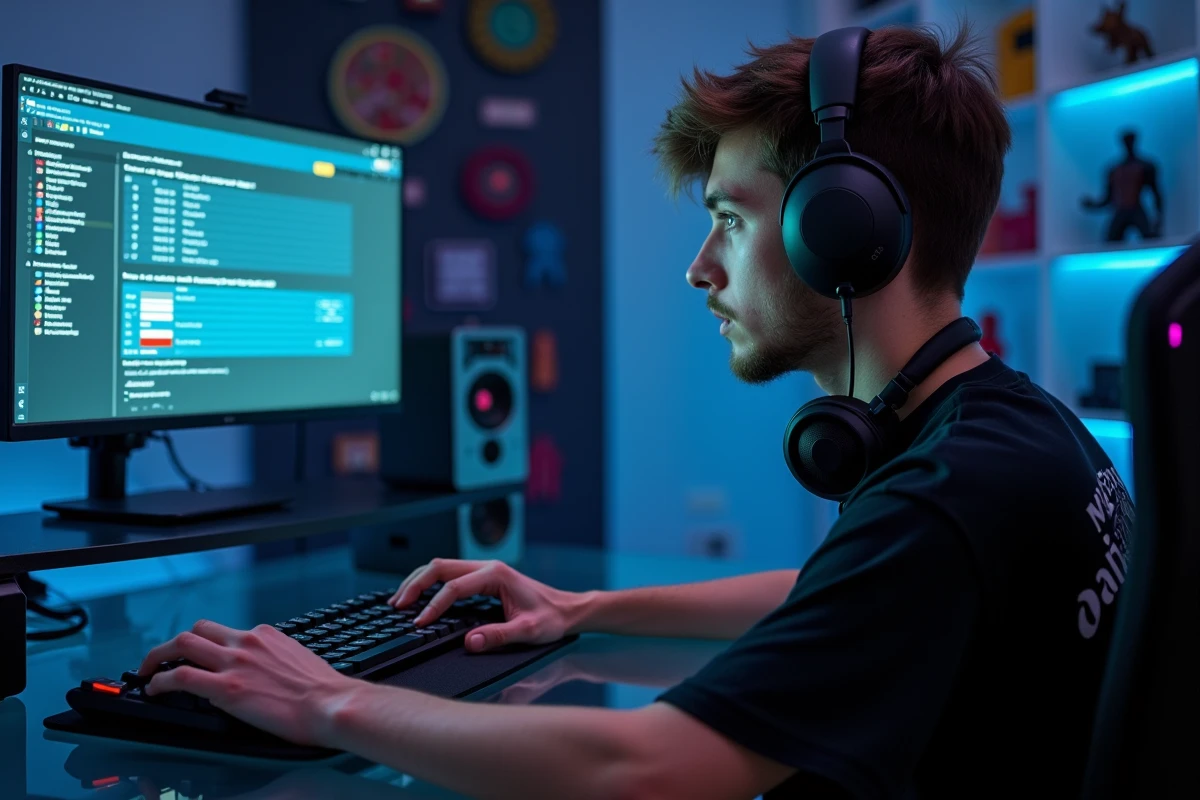
Dans les jeux compatibles macOS, Maj sert fréquemment de touche sprint ou accroupissement. Configurer un profil Karabiner dédié au gaming évite les interférences avec les raccourcis système qui utilisent la même touche.
Accessibilité et touches lentes
Le panneau Accessibilité de macOS contient une option appelée Touches lentes, qui impose un délai minimum avant qu’une frappe soit enregistrée. Si cette option est activée par erreur, Maj (et toutes les autres touches) devient quasi inutilisable en jeu. Vérifier cet état dans Réglages Système > Accessibilité > Clavier avant de chercher un problème matériel.
Le MacBook offre assez de souplesse logicielle pour transformer la touche Maj en un outil adapté au gaming comme aux raccourcis professionnels. La combinaison des réglages natifs macOS, d’un outil comme Karabiner-Elements et éventuellement d’un clavier externe programmable couvre la quasi-totalité des cas d’usage, du sprint en jeu à la macro de montage vidéo.